
5 van 5 sterren
Goede software, bedankt voor de gratis versie *****
Goran/Kroatië
Door op Bestand selecteren, gaat u akkoord met de servicevoorwaarden en de EULA.

Door op Downloaden, gaat u akkoord met de servicevoorwaarden en de EULA.
Reviews van klanten
Voortgang
Wacht totdat het bestand gerepareerd is
Voortgang van bestandsupload:
Het programma kent geen beperkingen wat betreft het aantal en de grootte van bestanden
Recovery Toolbox for DBF helpt bij het herstellen van gegevens van beschadigde databases die zijn opgeslagen in *.DBF-bestanden
Een stap-voor-stap beschrijving voor reparatie van een beschadigde database van FoxPro, dBase IV, Clipper of een andere databases gebaseerd op *.dbf-bestanden:

DBF-bestand beschadigd? Recovery Toolbox for DBF werd ontwikkeld om data te recupereren uit beschadigde *.dbf-bestanden (FoxPro, dBase IV, Clipper en andere).
Met ons programma kan u:
Met Recovery Toolbox for DBF kan u beschadigde dbf-bestanden openen en repareren van:
De hersteltool voor FoxPro DBF maakt gebruik van een bedrijfseigen intelligent algoritme voor data-analyse in beschadigde DBF-bestanden en aanverwante bestanden met MEMO-velden (FPT of DBT, naargelang van de versie).


Kenmerken van Recovery Toolbox for DBF:
Als u een beschadigd DBF-bestand niet kan herstellen met de Fox fix-tool, kan u het van Recovery Toolbox for DBF e-mailen naar onze ontwikkelaars voor gedetailleerde analyse en handmatig herstel.
De Clipper software voor DBF-herstel voert geen wijzigingen of bewerkingen uit aan de bronbestanden.
Recovery Toolbox for DBF helpt om DBF-bestanden van Microsoft FoxPro te repareren. Deze krachtige, intelligente, gebruikersvriendelijke en betaalbare hersteltool voor DBF-databases helpt om een maximum aan informatie te herstellen van beschadigde DBF-tabellen, de herstelkosten te beperken en tijd te besparen. U hoeft geen database-expert te zijn om de tool te gebruiken!
De software heeft een gebruikersvriendelijke, intuïtieve interface die ook door beginnelingen efficiënt gebruikt kan worden. DBF herstellen? Specificeer het te repareren bestand en het hulpprogramma voor dBase-herstel doet automatisch de rest. U kan de tabel repareren met een aangepast hulpprogramma van derden voor reparatie van Visual FoxPro-tabellen. Het duurt slechts enkele seconden.

Recovery Toolbox for DBF is erg handig om de inhoud van een beschadigd .dbf-bestand te bekijken. De tool geeft je een onbeperkt aantal keren om alle inhoud van beschadigde Microsoft FoxPro-database gratis en zonder enige beperking te bekijken.
Met Recovery Toolbox for DBF kunt u de Microsoft FoxPro / Clipper / dBase-database met een beschadigd DBF-bestand openen en alle gegevens in deze tabel weergeven.

Om gegevens te herstellen van een beschadigde Microsoft FoxPro / Clipper / dBase-database, kunt u de nieuwste back-up gebruiken of proberen Recovery Toolbox for DBF te gebruiken. Hoogstwaarschijnlijk kan Recovery Toolbox for DBF het .dbf-bestand terugzetten naar zijn oorspronkelijke staat (van voor de beschadiging). Om dit te doen, moet u de volgende stappen volgen:
Als u het DBF-bestand snel moet herstellen van een beschadigde FoxPro / Clipper / dBase-database, dan kan Recovery Toolbox for DBF dit met een paar klikken doen. DBF-bestanden kunnen worden hersteld door gegevens van een beschadigd .dbf-bestand naar een nieuwe tabel te kopiëren en te repareren. De tool repareert of wijzigt het bestaande DBF-bestand niet. Alle gegevens worden overgedragen naar een nieuw bestand.
Opmerkingen:
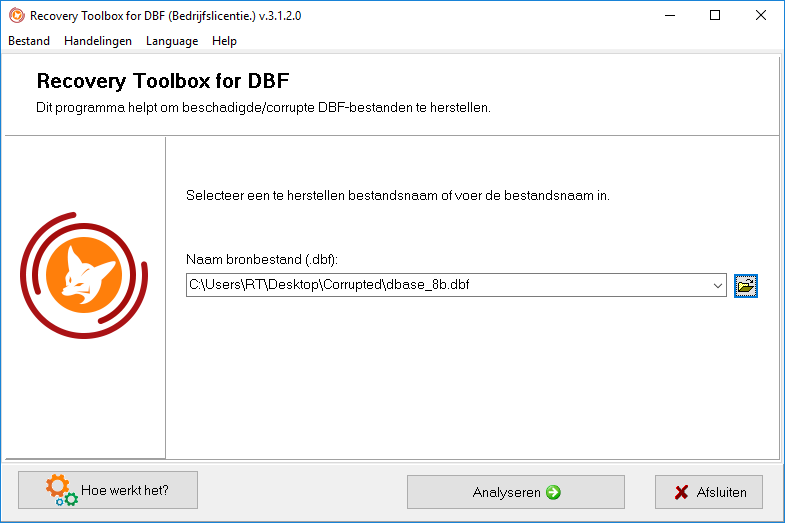
Selecteren van een beschadigd *.dbf bestand
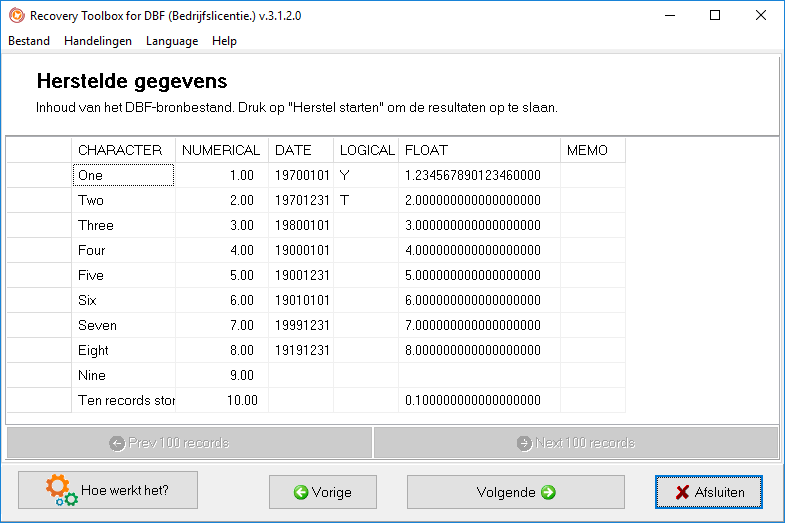
Begin van het *.dbf bestand analyse proces, herzien van de structuur en de inhoud van herstelde gegevens
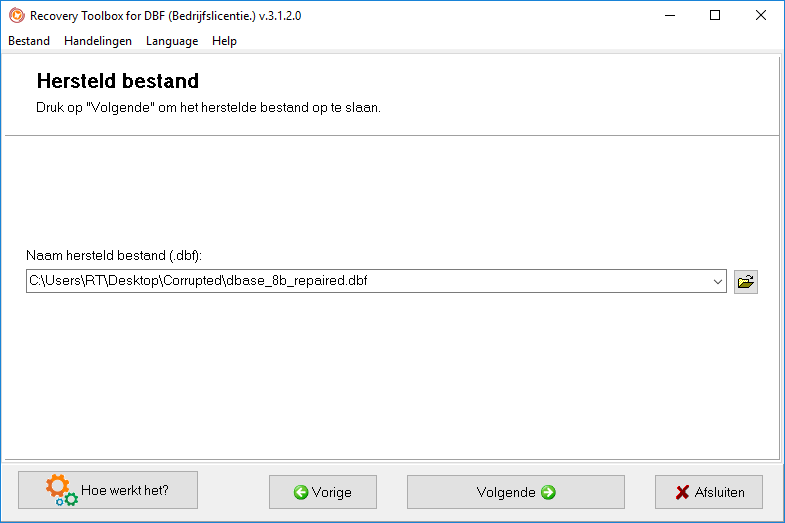
Selecteren van een uitvoerbestand
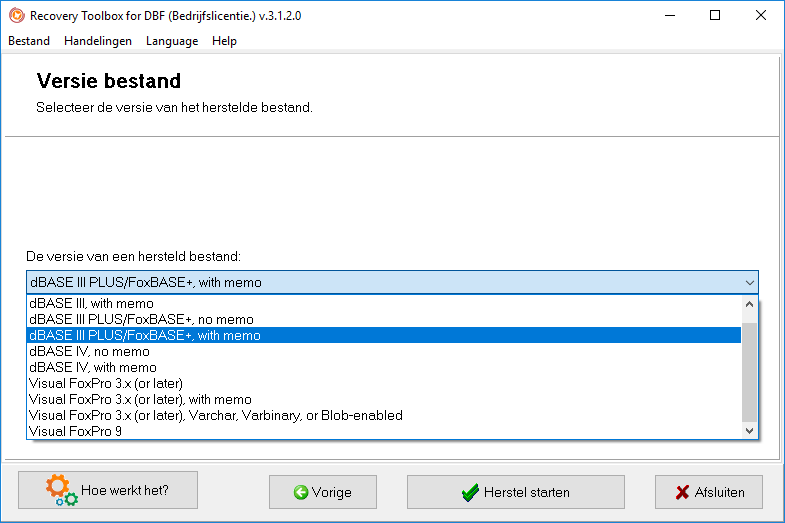
Selecteren van de versie van het uitvoer *.dbf bestand
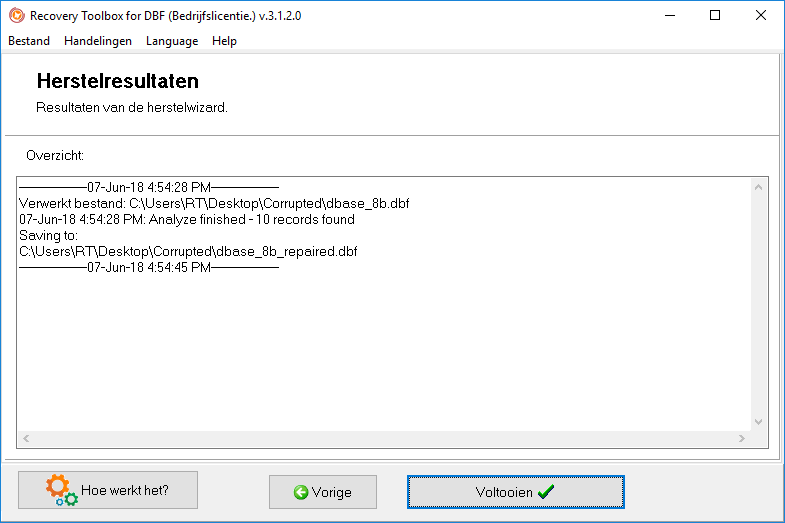
Revisie van het herstellog
Uw dbf-bestand opent niet? Recovery Toolbox for DBF kan gebruikt worden om verschillende fouten in databases te verhelpen, zoals:
Downloaden de software via de website.

Start de installatie van de software:

Bevestig de waarschuwing:

Voer de installatiewizard uit:

Voer het programma uit:
or
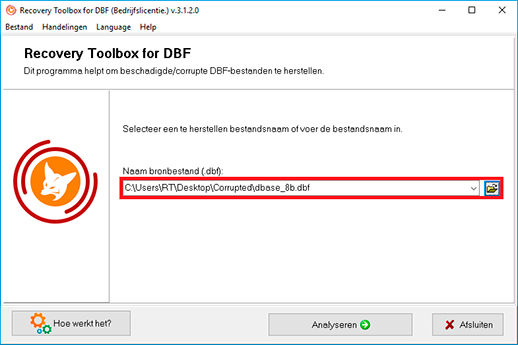
Selecteer een beschadigd DBF-bestand op de eerste pagina van de reparatiewizard in Recovery Toolbox for DBF:
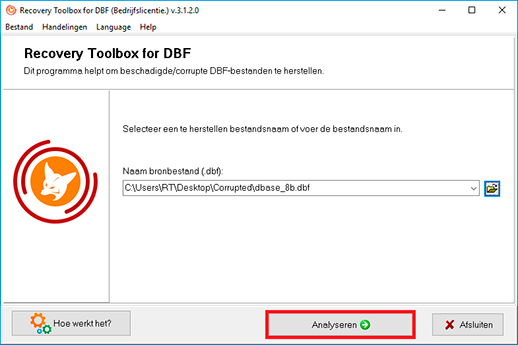
Klik op Analyze (Analyseren):
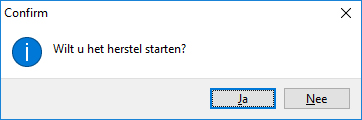
Bevestig de start van het herstelproces:
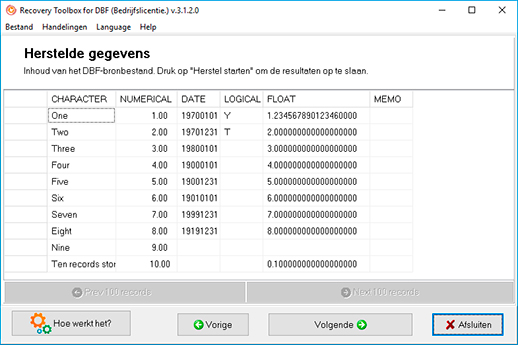
Het programma zal er enkele minuten over doen om een beschadigd bestand te lezen en te analyseren. U kunt de inhoud van het beschadigde *.dbf-bestand later bekijken:
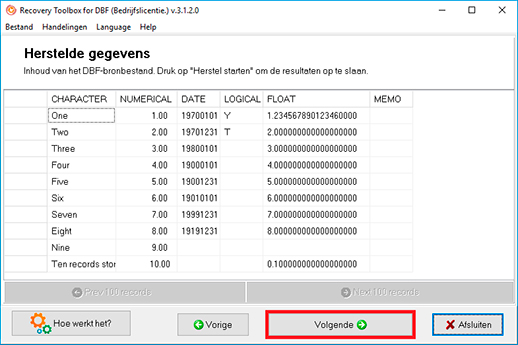
Klik op Next (Volgende):
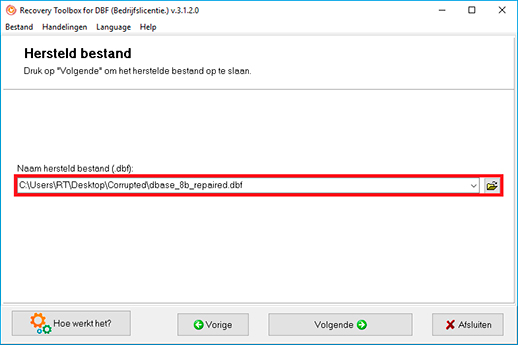
Selecteer een naam voor het nieuwe, herstelde bestand:
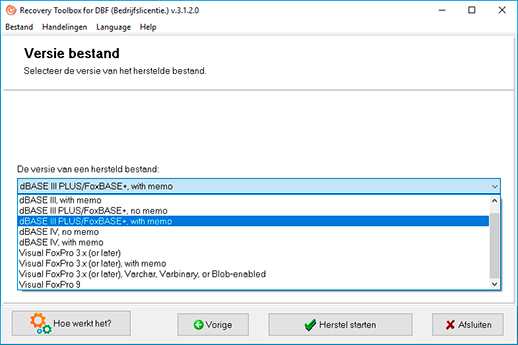
Selecteer de indeling voor het herstelde doelbestand:
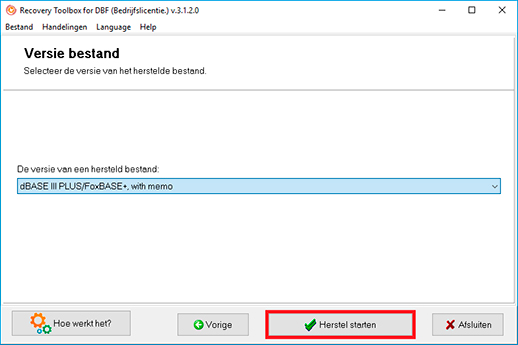
Klik op Start recovery (Herstel starten):
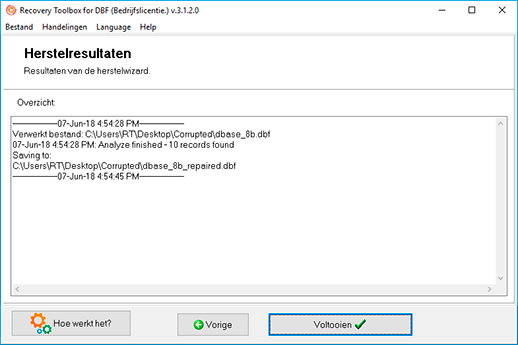
Op de laatste pagina vindt u een gedetailleerd overzicht van het herstelproces:
Recovery Toolbox for DBF (Downloaden) s een herstel tool voor beschadigde *.dbf bestanden die gegevens opslaan in dBase IV, Clipper, FoxPro en andere systemen.
Recovery Toolbox for DBF zal u helpen:
Hieronder staan de fasen van het herstelproces:
Laten we eens kijken naar een typisch tabel bestand herstelproces in Recovery Toolbox for DBF.

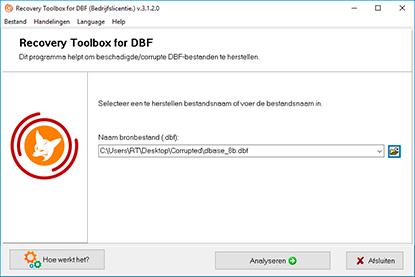
Stap 1. Selecteren van een beschadigd *.dbf bestand
Recovery Toolbox for DBF is een tool gebaseerd op een wizard. Op de eerste pagina van Recovery Toolbox for DBF kunt u het bron DBF bestand dat hersteld moet worden kiezen. Dit kan op de volgende manieren gedaan worden:
 knop te klikken naar het Source file name (Bron bestandsnaam) (.dbf) veld. De knop opent een standaard bestand selectie dialoog.
DBF bestanden kunnen MEMO velden bevatten. Tabellen met deze velden hebben aanvullende bestanden die met hen geassocieerd worden waarin de gegevens van deze velden bewaard wordt. Deze bestanden hebben normaliter dezelfde naam als de dbf tabellen waarmee ze worden geassocieerd, maar dan met andere extensies: ftp voor tabellen die gemaakt zijn in FoxPro en dbt voor dBase tabellen. Om gegevens uit deze bestanden te herstellen, kunt u deze ook aanvinken voor herstel wanneer u een dbf tabel kiest.
Opmerking:Wanneer het beschadigde dbf bestand MEMO velden bevat, maar er zijn geen fpt of dbt bestanden gespecificeerd, zal Recovery Toolbox for DBF alleen de structuur van de velden in het hoofd tabel bestand en linken naar het geassocieerde bestand herstellen. De gegevens in het externe bestand zullen echter niet worden verwerkt. Wanneer een MEMO bestand niet beschadigd is, kunt u het nog steeds gebruiken nadat de beschadigde tabel hersteld is. Wanneer het fpt of dbt bestand ook beschadigd is, kunt u echter problemen ondervinden wanneer u werkt met de herstelde dbf tabel.
Als het tabel bestand geselecteerd is, kunt u op Analyze (Analyseer) klikken om te beginnen met het analyse proces van het bronbestand.
Als u wilt starten met de analyse van het bronbestand, moet u voor Yes (Ja) kiezen als het programma u het volgende vraagt: Do you wish to start recovery? (Wilt u met het herstel beginnen?) Als u de naam of het pad van het dbf bestand moet wijzigen of een MEMO bestand moet toevoegen aan de selectie, kiest u No (Nee) en gaat u met de Back (Terug) terug naar de bestandsselectie.
Als er MEMO velden zijn gevonden in de analyse zonder dat er fpt of dbt bestanden zijn gespecificeerd, zoekt de software in dezelfde map voor bestanden van deze types die dezelfde naam hebben als het bron dbf tabelbestand.
U kunt de voortgang van de analyse bijhouden aan de hand van de voortgangsbalk onderin het scherm.
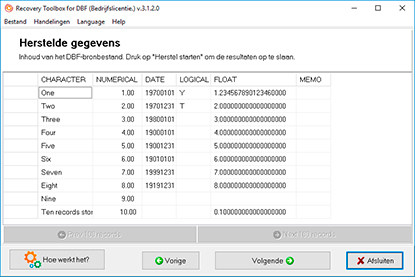
Nadat de analyse van het bronbestand klaar is en de software klaar is met het lezen van de tabelgegevens, ziet u de tweede pagina van de wizard met een lijst van tabelvelden en gegevens die hersteld kunnen worden. Kolommen zullen corresponderen met velden en tabelrijen zullen corresponderen met gegevens uit het originele bestand.
Wanneer het bronbestand te zeer beschadigd is en de software geen gegevens kan herstellen, kunt u op de Send a file to developers (Stuur bestand naar ontwikkelaars) knop onderin het scherm klikken. U kunt deze knop gebruiken om beschadigde bestanden naar de ontwikkelaars van het programma te sturen. U kunt dit op ieder gewenst moment doen via de Send source file (Verstuur bronbestand) menu item in het Actions (Acties) menu.
Nadat u de herstel resultaten bekeken heeft, kunt u op Next (Volgende) onderin het scherm klikken om door te gaan naar de fase waarin het bestand opgeslagen wordt.
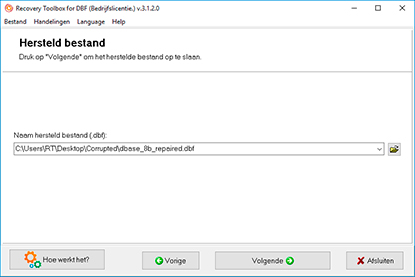
Stap 3. Selecteren van een uitvoerbestand
Recovery Toolbox for DBF wijzigt of herschrijft niet het bron dbf bestand en andere geassocieerde bestanden. De gegevens van het bronbestand worden alleen gelezen en geanalyseerd. Wanneer het herstelproces eenmaal afgerond is, moet u de gegevens die hersteld zijn uit deze bestanden opslaan.
Let wel dat het opslaan van herstelde gegevens alleen mogelijk is in de geregistreerde versie van het programma. In de proef versie kunt u alleen de herstelde gegevens in fase 2 bekijken.
Hier kunt u de naam van het uitvoerbestand op de volgende manieren specificeren:
Klik wanneer het pad en de bestandsnaam gespecificeerd zijn op de Next (Volgende) knop onderin het programmascherm om de gegevens op te slaan.
Wanneer de map gespecificeerd in de Repaired file name (.dbf) (Hersteld bestandsnaam) map niet bestaat, toont het programma de Directory does not exist (Directory bestaat niet) melding. Het bestand zal niet opgeslagen worden en het programma zal in de bestandsselectie fase blijven.
Wanneer het gespecificeerde bestand al bestaat zal het programma vragen of dit overschreven mag worden: Do you want to rewrite the existing file? (Wilt u het bestand overschrijven?) Als u No (Nee) selecteert zal het programma teruggaan naar de bestand selectie fase. Als u Yes (Ja) selecteert of het bestand bestaat nog niet, zal Recovery Toolbox for DBF doorgaan met het herzien van de herstel gegevens.
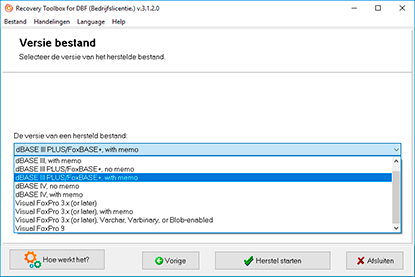
Stap 4. Selecteren van de versie van het uitvoer *.dbf bestand
Recovery Toolbox for DBF kan bestanden in het DBF formaat van iedere versie bewaren: dBase III-IV, FoxPro 3.x (of later). Vergeet echter niet dat het opslaan van een document in een ouder formaat ten gevolg kan hebben dat documentgegevens die niet samengaan met dit formaat verloren of beschadigd worden
U kunt het formaat van het doelbestand selecteren in de The version of a repaired file (De versie van het gerepareerde bestand): veld met een dropdown-lijst.
Wanneer het bestandsformaat selectie scherm getoond wordt, suggereert het programma automatisch het bestand op te slaan in het formaat dat overeenkomt met dat van het originele bestand. Als het bronbestand te erg beschadigd is en de software het niet kan waarnemen, zal het suggereren het bestand in de nieuwste versie op te slaan.
Wanneer u klaar bent met het configureren van het formaat van het uitvoerbestand klikt u op de Save file (Bewaar bestand) knop onderin het scherm om door te gaan naar de gegevens herstellen en opslaan.
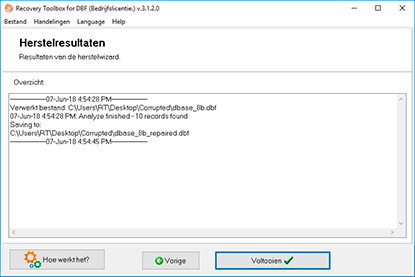
Stap 5. Revisie van het herstellog
In deze fase toont het programma alle gedetailleerde informatie van de bestanden die hersteld zijn tijdens deze sessie. De volgende informatie wordt getoond:
Wanneer u klaar bent met het bekijken van de resultaten, kunt u met de Back (Terug) knop onderin het scherm teruggaan en eerder gespecificeerde parameters wijzigen (bijvoorbeeld het herstelde bestand opslaan onder een andere naam of een ander bestand selecteren voor herstel, etc.).
Als u klaar bent met het programma klikt u op Finish (Sluiten) om het programma te verlaten.
Online herstelservice
Repareer beschadigde bestanden online op elk apparaat
De aangekochte registratiesleutel is geldig voor alle 2.x versies van de Recovery Toolbox for DBF.
Betaaldiensten:

PayPro Global (PayPro Global, Inc., 250 The East Mall street, Etobicoke, ON Canada, M9B 0A9) is het snelst groeiende eCommerce bedrijf dat oplossingen op maat ontwikkelt om softwareproducenten te helpen hun producten vlot en doeltreffend online te verkopen. PayPro Global ondersteunt meer dan honderd valuta's, alle belangrijke creditcards en een ruim aanbod van betaalopties. PayPro Global biedt 24/7 efficiënte klantenondersteuning en voorziet gepersonaliseerde oplossingen voor klanten met speciale vereisten.

Noventiq online winkel voor gelicentieerde software werd in 2004 geopend. Noventiq biedt klanten meer dan 15.000 programma's van 3.000 ontwikkelaars, snelle levering (elektronisch en fysiek), accepteert 20 betalingsmethoden en heeft een cumulatief kortingssysteem. Noventiq specialisten voorzien klanten van al het nodige advies voor de aankoop van gelicentieerde software. Software verkopen is ons vak!

De voordelen van het kopen van de volledige versie van Recovery Toolbox for DBF om corrupte .dbf-bestanden met FoxPro-databases te repareren, in vergelijking met een gratis versie:
Verbeterde reparatiemogelijkheden:
Functionaliteit en gebruiksgemak:
Extra functies:
Hier zijn enkele extra factoren om te overwegen:

De voordelen van de volledige betaalde versie van Recovery Toolbox for DBF ten opzichte van de gratis DEMO-versie bij het herstellen van corrupte DBF-bestanden met FoxPro-databases:
Superieure reparatiemogelijkheden:

Verbeterde functionaliteit en bruikbaarheid:
Extra functies voor granulaire controle en flexibiliteit:
Technische ondersteuning:
Als je de volledige versie koopt, krijg je mogelijk toegang tot technische ondersteuning van de softwareleverancier. Dit kan op verschillende manieren van onschatbare waarde zijn:
De voordelen van de geregistreerde volledige versie van Recovery Toolbox for DBF voor Windows ten opzichte van de online service (die apparaattoegankelijkheid biedt maar beperkingen heeft):
Geavanceerde herstelmogelijkheden voor complexe situaties:
Veiligheid en privacy:
Bruikbaarheid en prestaties:

Extra functies en bediening:
Hier zijn enkele aanvullende overwegingen:
Concluderend, als gegevensbeveiliging, geavanceerde herstelmogelijkheden, snellere verwerking en toegang tot extra functies je prioriteiten zijn, biedt de geregistreerde volledige versie van Recovery Toolbox for DBF voor Windows aanzienlijke voordelen ten opzichte van de online service. Als u echter de draagbaarheid van uw apparaat en het vermijden van software-installatie belangrijk vindt, kan de online service een geschikt alternatief zijn, rekening houdend met de mogelijke beperkingen.
Goran/Kroatië
Tevreden


Victor G. Bobrov, hoofdingenieur gegevensherstel / Senior Software Engineer.
MCSD, MCDBA
Expert op het gebied van databases in DBF-formaat. Specialist in het herstellen van DBF-bestanden van FoxPro, Clipper en dBase met meer dan 20 jaar ervaring en kwalificaties.
Leuk
Hartelijk dank voor deze fantastische software.
super
Geweldig, werkte als een tierelier. Bedankt.
OK
kaliber pros
Ik had een vreemd probleem en een ander reparatieprogramma zei dat ik 4 records had met een ongeldige verwijdermarkering. Ik kon de vier records zien, maar ze waren leeg in elk veld. Ik heb de 4 records opnieuw aangemaakt, maar de applicatie dacht dat het nu duplicaten waren. Inpakken en kopiëren naar een lege tabel hielp niet. Uw hulpprogramma loste de ongeldige verwijderingsvlag op, maar alle 4 de records waren weg, dus maakte ik de 4 records opnieuw aan. Nu lijkt alles in orde te zijn.
De dienst heeft de tabel ingekort. 71 records ontbreken.
De dienst heeft ondersteuning, maar kon deze 71 records niet vinden in de tabel.
Lange tijd, verdomme, heb ik de basis gerepareerd, maar het lijkt succesvol te zijn en bijna voor niets voor 500 roebel
Mijn pc / Windows sloot zichzelf gewoon af terwijl ik een FoxPro-app draaide en zei dat het geen opstartbare schijf kon vinden.
Zeer vreemd. Alles lijkt nu goed te werken.
Ik kon de gearchiveerde berichten ophalen uit de beschadigde Lotus Notes-database. Maar ik heb twee brieven die onlangs zijn ontvangen, die niet zijn hersteld, dat wil zeggen dat er geen tekst is, alleen het onderwerp van de brief en het e-mailadres van de afzender.
Goed hulpmiddel voor DBF-herstel.
Goede tool voor DBF-herstel.
Ik heb dit gebruikt voor .DBF-bestandsherstel dat is gemaakt in dBase IV. Ik had mijn corrupte database met succes hersteld. Ik ben blij met de reparatieresultaten. De klantenondersteuning van het bedrijf is goed. Hartelijk bedankt!!
+ Ondersteunt Blob-veld.
+ Ondersteuning voor Windows 10
- Het proces voor gegevensherstel moet sneller zijn.
- Snel scannen
Ik deed het werk! Prijs van hulpmiddel had gelijk. En het herstelde een Clipper-bestand met corrupte memos-records in seconden. Hun voorbeeldpagina is ook leuk.
Tool toonde de geweldige resultaten met mijn beschadigde dbf-bestanden.
Hulpprogramma ondersteunt alleen bestanden van Clipper, Dbase, FoxPro-databases. Ik heb meer gewacht!
Ik heb nog nooit zo'n effectieve oplossing gehad voor het oplossen van problemen met .DBF-bestanden.